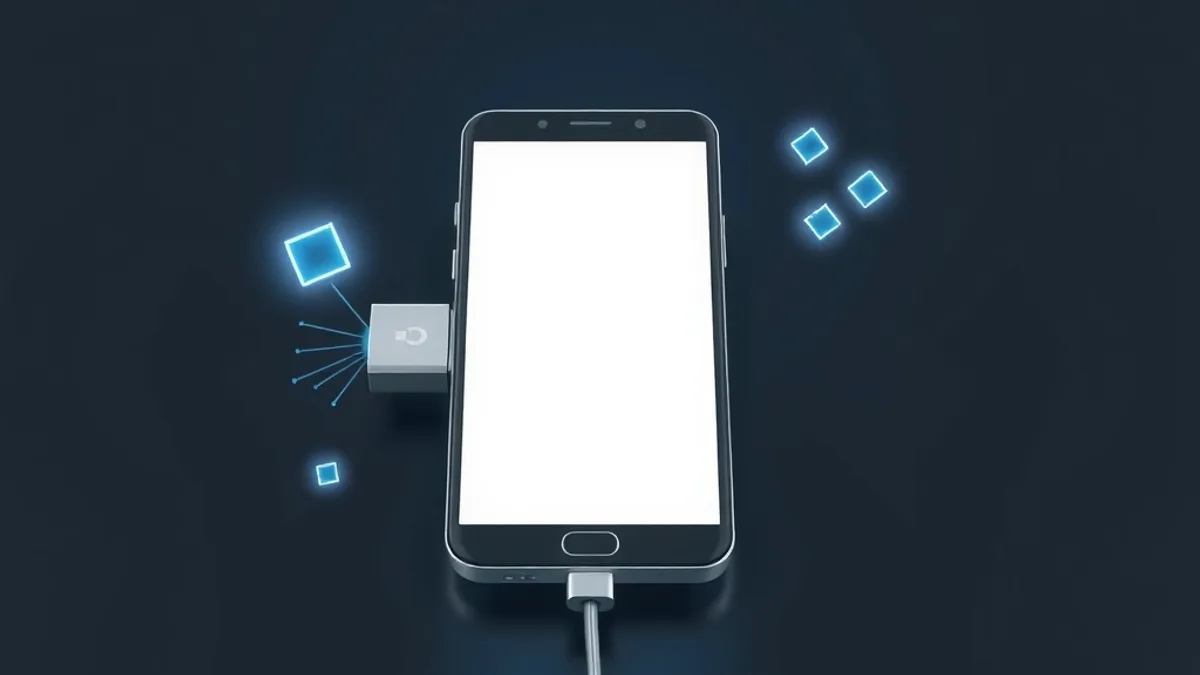
Conecte o celular ao computador com um cabo USB, desbloqueie a tela e escolha Transferência de arquivos (no Android) ou toque em Confiar (no iPhone). A partir daí, as fotos aparecem no computador e você copia do jeito que preferir. O cabo USB é a forma mais direta de passar muitas fotos e vídeos de uma vez, porque não depende de internet nem de espaço na nuvem.
Antes de começar
Três coisas resolvem a maior parte dos problemas antes mesmo de eles aparecerem:
- Use um cabo que transmite dados. Segundo o Google, nem todo cabo faz transferência de arquivos. Alguns só carregam. Se o computador não enxerga o celular, o primeiro teste é trocar o cabo.
- Desbloqueie o celular. Com a tela bloqueada, o computador não consegue ver as fotos.
- Veja se as fotos estão mesmo no aparelho. Foto que só existe na nuvem não passa pelo cabo. Isso vale principalmente para quem usa o iCloud Fotos no iPhone, como explicamos mais abaixo.
Android para o Windows 11
- Desbloqueie o celular e conecte o cabo ao computador.
- Deslize a barra de notificações e toque no aviso Carregando este dispositivo via USB.
- Em Usar USB para, escolha Transferência de arquivos.
- No computador, abre uma janela com os arquivos do celular. Procure a pasta com as fotos da câmera e arraste para uma pasta do PC.
- Quando terminar, ejete o aparelho pelo Windows e só depois puxe o cabo.
Se preferir o aplicativo Fotos do Windows, abra-o, clique em Importar no menu superior e escolha o celular na lista. Você marca o que quer trazer e define a pasta de destino. Existe uma opção para apagar os itens do celular depois da importação. Deixe desmarcada até conferir se tudo chegou, porque a Microsoft avisa que a exclusão é permanente.
Se o aplicativo não achar o celular, volte ao passo 3: a Microsoft diz que pode ser preciso mudar a configuração de USB do Android para permitir a transferência de fotos.
Android para o Mac
O Mac não lê o Android sozinho. O Google oferece o app Android File Transfer, que o Android Central indica baixar em android.com/filetransfer.
- Instale o app e arraste o ícone dele para a pasta Aplicativos.
- Conecte o celular e abra a barra de notificações.
- Toque na notificação de opções do USB e escolha Transferir arquivos.
- Abra o Android File Transfer. Ele lista os arquivos do celular, e você arrasta as fotos para o Mac.
O app é antigo e às vezes reclama que não consegue conectar. O Android Central relata que, nesses casos, vale mudar o celular para o modo de transferência e abrir o app de novo, ou fechar o app antes de trocar o modo. Se nada funcionar, mande as fotos pelo Google Drive ou outro serviço de nuvem, que dispensa o cabo.
iPhone para o Mac
- Conecte o iPhone ao Mac com o cabo USB. Se o Mac perguntar se permite a conexão do acessório, clique em Permitir.
- Abra o app Fotos. Se a tela de importação não aparecer, clique no nome do iPhone na barra lateral.
- Desbloqueie o iPhone com a senha e toque em Confiar quando ele perguntar.
- Escolha um álbum existente ou crie um novo.
- Selecione as fotos e clique em Importar Selecionados, ou use Importar Todos os Itens Novos.
- Espere terminar antes de desconectar o cabo.
iPhone para o Windows 11
- Instale o app Dispositivos Apple pela Microsoft Store.
- Conecte o iPhone com o cabo USB, desbloqueie e toque em Confiar ou Permitir.
- Abra o app Fotos do Windows, clique em Importar, escolha o iPhone e selecione o que quer copiar.
Se as fotos não abrirem no Windows, o formato pode ser o motivo. No iPhone, vá em Ajustes > Câmera > Formatos e escolha Mais Compatível. A câmera passa a gravar em JPEG e H.264, que o Windows abre sem problema. A mudança vale para as fotos novas.
Quando o iCloud Fotos está ligado
Com o iCloud Fotos ativo, a biblioteca já sincroniza sozinha com o Mac e com o iCloud para Windows, e a Apple diz que você nem precisa importar. O cuidado é outro: se for importar por cabo para um PC, baixe antes os originais em resolução total para o iPhone, senão a importação não traz a versão completa. A Apple também lembra que, se o armazenamento do iCloud estiver cheio, o USB é o caminho para tirar as fotos novas.
O computador não reconhece o celular
Siga esta ordem:
- Troque o cabo por outro que transmita dados. A Apple sugere tentar um cabo USB diferente quando a importação falha.
- Desbloqueie o celular e aceite o aviso de confiança ou de transferência.
- Reinicie o celular e o computador. O Google recomenda isso para Android.
- No Android, atualize o sistema. Alguns passos do Google exigem o Android 14 ou mais novo.
Se mesmo assim não funcionar, a nuvem resolve: envie as fotos pelo Google Fotos, pelo Google Drive ou pelo iCloud e baixe no computador. Se o destino não for o computador, veja também como passar fotos do celular para o pen drive ou para o cartão de memória.
Perguntas frequentes
Preciso de internet para passar fotos pelo cabo?
Não. A cópia por USB acontece direto entre o celular e o computador. A internet só entra se você usar a nuvem, como o iCloud Fotos ou o Google Drive.
Posso apagar as fotos do celular depois de copiar?
Pode, mas confira antes se todas abriram no computador. Ao importar pelo app Fotos do Windows, a opção de apagar do aparelho é permanente, então só marque depois de ter certeza.
Por que o computador não mostra as fotos do iPhone?
Quase sempre o iPhone está bloqueado ou o aviso Confiar não foi aceito. Desbloqueie, conecte de novo e toque em Confiar. Se as fotos estiverem só no iCloud, baixe os originais para o aparelho primeiro.
Serve o cabo de carregar do celular?
Só se ele também transmitir dados. Há cabos que apenas carregam, e com eles o computador não vê o celular.