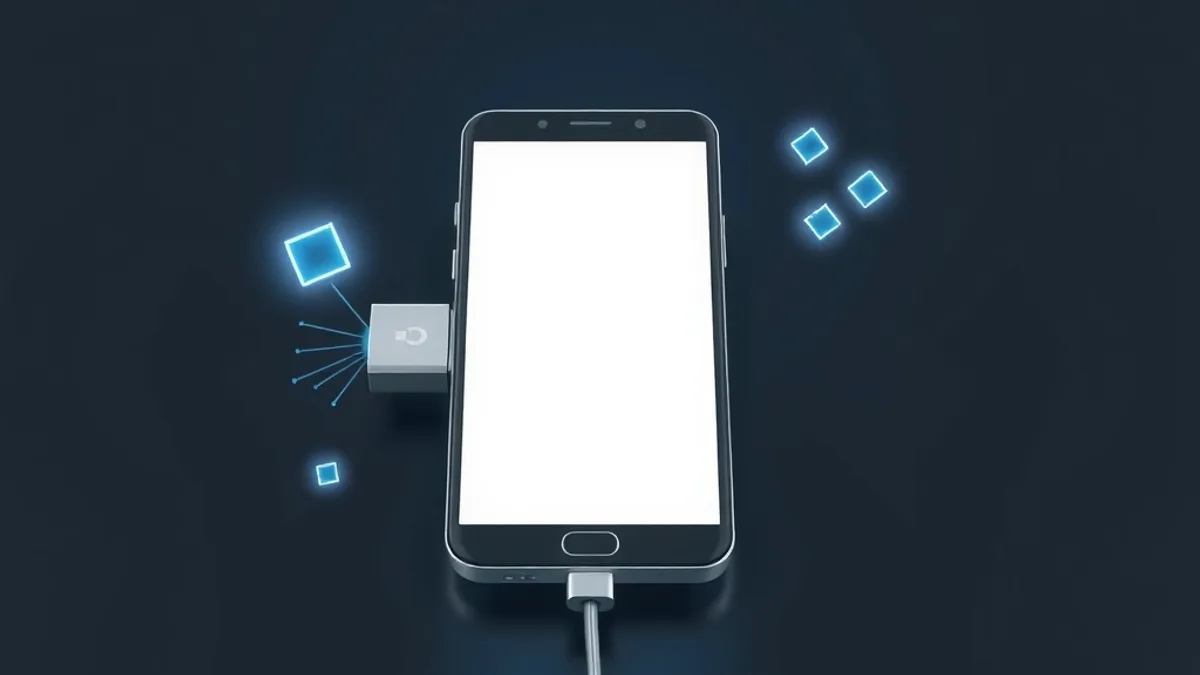
Para passar fotos do celular para o pen drive, conecte o pen drive ao celular (com um adaptador, se os conectores não combinarem) e copie as fotos pelo app de arquivos. No Android, o app Arquivos do Google faz isso com a opção Copiar para. No iPhone, o caminho tem uma volta: as fotos vão primeiro para o app Arquivos e só depois para o pen drive. Não precisa de computador nem de internet.
O que muda de um aparelho para o outro é o conector, o formato do pen drive e o jeito de achar o drive na tela. Os passos abaixo cobrem os dois sistemas.
O que você precisa antes de começar
- Um pen drive que encaixe no celular. Pen drives comuns têm a ponta USB retangular (USB-A). Celulares modernos têm porta USB-C, então um adaptador de USB-A para USB-C resolve. Existem também pen drives com duas pontas, uma de cada tipo.
- Android 7.0 ou mais novo, no caso do Android. É o mínimo que a ajuda do Google indica para acessar um armazenamento USB.
- iPhone 15 ou mais novo, com iOS 17 ou superior, para ligar o pen drive direto na porta USB-C, segundo a Seagate. Modelos anteriores usam a porta Lightning e precisam de um adaptador próprio.
- Formato do pen drive compatível. O iPhone lê drives em exFAT, FAT32, APFS e HFS+. O NTFS, formato comum em pen drives usados no Windows, o iPhone só lê, e não grava, de acordo com a Seagate. Se o seu pen drive é NTFS, copiar fotos para ele pelo iPhone não vai funcionar.
Se o pen drive tem arquivos importantes, não aceite nenhuma proposta de “formatar” que apareça no celular. Formatar apaga tudo.
Como passar fotos do Android para o pen drive
O app indicado pelo Google é o Arquivos (Files by Google), que vem instalado em muitos aparelhos e pode ser baixado na Play Store. Em alguns celulares, o gerenciador de arquivos da própria marca faz o mesmo, com menus parecidos.
- Conecte o pen drive ao celular.
- Abra o app Arquivos.
- Toque na notificação USB disponível. Se aparecer, toque no pen drive e, se o celular pedir, toque em Permitir.
- Volte para a tela inicial do app e abra a pasta onde estão as fotos, como Imagens ou DCIM > Camera.
- Se você não vê a seta para baixo ao lado de cada arquivo, mude a visualização para Lista.
- Para uma foto, toque na seta para baixo e depois em Copiar para. Para várias, toque na seta, escolha Selecionar, marque o círculo de cada foto, toque em Mais e depois em Copiar para.
- Escolha o pen drive como destino, abra a pasta que quiser e toque em Copiar aqui.
Se o seu objetivo é liberar espaço, repita o processo escolhendo Mover para e depois Mover para aqui. Nesse caso, a foto sai do celular. Só apague as fotos de vez depois de abrir o pen drive em outro aparelho e conferir se estão todas lá. Para outras formas de ganhar espaço, veja como liberar espaço no celular sem apagar suas fotos.
Os nomes exatos dos botões podem mudar um pouco conforme a versão do app e o idioma do celular.
Como passar fotos do iPhone para o pen drive
O app Fotos do iPhone não enxerga drives externos. Por isso, o caminho passa pelo app Arquivos, e vale para o iPhone 15 ou mais novo com pen drive USB-C.
Primeiro: salvar as fotos em Arquivos
- No app Fotos, toque em Selecionar e marque as fotos. Dentro de um álbum, dá para usar Selecionar Tudo.
- Toque no botão de compartilhar e escolha Salvar em Arquivos.
- Em No Meu iPhone, crie uma pasta nova, por exemplo “Fotos para o pen drive”, e salve ali.
Se você usa o iCloud Fotos, o aparelho pode guardar versões otimizadas das imagens. Para copiar a qualidade original, ligue Baixar e Manter Originais em Ajustes > iCloud > Fotos e espere o download terminar antes de exportar.
Depois: copiar de Arquivos para o pen drive
- Conecte o pen drive à porta USB-C do iPhone.
- No app Arquivos, toque em Navegar e procure o pen drive em Locais. Se não aparecer, feche e abra o app Arquivos ou reconecte o drive.
- Abra a pasta com as fotos salvas, toque no menu de três pontos e escolha Selecionar.
- Marque os arquivos e toque no ícone de pasta.
- Volte até ver todos os locais, escolha o pen drive, crie uma pasta se quiser e toque em Copiar.
Durante cópias grandes, mantenha o app aberto e a tela desbloqueada. E espere o fim da cópia antes de tirar o pen drive, como orienta a Seagate.
Quando o celular não reconhece o pen drive
- Nada aparece no app Arquivos. Desconecte o pen drive, conecte de novo e abra o app. No Android, essa é a recomendação da própria ajuda do Google. No iPhone, fechar e abrir o app Arquivos também costuma resolver.
- Mensagem de que o acessório exige energia demais. O iPhone entrega pouca energia pela porta, e pen drives ou SSDs que consomem muito podem não funcionar. Um hub USB-C com alimentação própria é a solução apontada nos fóruns da Apple.
- O pen drive é NTFS. No iPhone ele abre só para leitura. Para gravar, o drive precisa estar em exFAT ou FAT32, e reformatar apaga o conteúdo, então copie tudo para outro lugar antes.
- O adaptador não encaixa direito. Teste outro adaptador ou outra porta, quando o aparelho tiver mais de uma conexão.
Se a necessidade for trocar de celular, e não só guardar as fotos, o caminho mais completo está em como transferir dados do celular antigo para o novo.
Perguntas frequentes
Posso passar fotos do celular para o pen drive sem computador?
Pode. Basta um pen drive com o conector certo, ou um adaptador, e o app Arquivos. O computador só entra se o celular não reconhecer o drive ou se o pen drive estiver em formato incompatível.
Passar as fotos para o pen drive apaga elas do celular?
Não, se você escolher Copiar. As fotos ficam nos dois lugares. Só saem do celular se você usar Mover para ou apagar depois.
Qual formato o pen drive precisa ter?
Para o iPhone, exFAT ou FAT32 funcionam para ler e gravar. Já o NTFS, comum em pen drives usados no Windows, o iPhone só consegue ler.
Dá para passar vídeos do mesmo jeito?
O processo é o mesmo, com a diferença de que vídeos são arquivos grandes e demoram mais para copiar. Confira se há espaço livre no pen drive antes de começar.