
En la caja del Echo Dot solo vienen el altavoz y su cable de corriente, porque Alexa no se configura en el propio altavoz: todo se hace desde la aplicación en el celular. El proceso es corto. Lo que suele atorar a quien lo hace por primera vez es una de tres cosas: el Bluetooth del celular, la luz naranja o la red Wi-Fi. Abajo están el paso a paso, las fallas más comunes y los ajustes de privacidad que conviene revisar desde el primer día.
Lo que necesitas tener a la mano
- Un aparato Amazon Echo (Echo Dot, Echo Show o similar)
- Un celular con la aplicación Amazon Alexa instalada, disponible para Android y iPhone
- Una cuenta de Amazon activa
- Bluetooth encendido en el celular
- Una red Wi-Fi y un enchufe cerca de donde irá el Echo
Ten a mano tu usuario de Amazon y anota el nombre y la contraseña del Wi-Fi. Comprueba también que la aplicación esté actualizada; la propia Amazon lo recomienda cuando la conexión falla durante la configuración.
Sobre la red, Amazon indica que los Echo funcionan en redes domésticas comunes de 2,4 GHz o 5 GHz (estándares 802.11a/b/g/n), pero no se conectan a redes ad-hoc, también llamadas de punto a punto.
Paso a paso
- Conecta el Echo a la corriente. En un aparato nuevo, una luz naranja se enciende sola: Alexa está lista para configurarse.
- Abre la app de Alexa e inicia sesión con tu cuenta de Amazon.
- Toca Dispositivos, en el menú inferior, y luego el ícono + en la esquina superior derecha.
- Elige Agregar dispositivo y después Amazon Echo.
- Selecciona tu modelo, por ejemplo Echo Dot.
- Deja el Bluetooth encendido: la app busca el Echo cerca y lo muestra en pantalla. Tócalo para continuar.
- Elige la red Wi-Fi de tu casa en la lista, escribe la contraseña y toca Conectar.
- Responde las preguntas finales, que son opcionales.
Cuando termina la conexión, el Echo avisa por voz que está listo y empieza a responder a tus comandos.
Si la luz naranja no se enciende
Pasa sobre todo con un Echo que ya se configuró antes, como uno de segunda mano. Según Canaltech, hay que mantener presionado el botón de acción hasta que la luz se ponga naranja, lo que tarda unos segundos. Olhar Digital recuerda que Alexa solo aparece entre las opciones de la app cuando está en ese modo de configuración. Si aun así no aparece nada, desenchufa el Echo, vuelve a conectarlo y repite el proceso.
Cuando el Echo no se conecta al Wi-Fi
Es la falla más común. La página de ayuda de Amazon propone esta secuencia:
- Reinicia el Echo: desenchúfalo durante 30 segundos, vuelve a conectarlo y repite la configuración.
- Acércalo al router. La recomendación es quedar a máximo 10 metros y lejos de fuentes de interferencia, como microondas y monitores de bebé.
- Confirma que el Wi-Fi funciona probando con otro aparato. Si ninguno accede a internet, reinicia el router; si los demás funcionan, revisa la contraseña que escribiste.
- Alivia la red. Si hay muchos aparatos conectados, apaga algunos un rato y mira si el Echo logra entrar.
- Prueba las dos bandas. Si tu router tiene redes separadas de 2,4 GHz y 5 GHz con nombres distintos, intenta con cada una.
- Usa el celular como punto de acceso. Durante la configuración, Amazon sugiere intentar de nuevo con el celular funcionando como red Wi-Fi, lo que ayuda a saber si el problema está en tu router.
- Restablece el Echo solo como último recurso. Si nada funciona, Amazon indica restablecerlo de fábrica y configurarlo desde cero. El procedimiento cambia según el modelo, así que sigue la página oficial del tuyo.
Si varios aparatos de la casa también pierden la conexión, lo más probable es que el problema esté en la red. Amazon sugiere esperar unas horas o hablar con tu proveedor de internet.
¿Cambiaste de router o de contraseña del Wi-Fi?
No hace falta empezar de cero. Según Amazon, el camino en la app es: Dispositivos, tu aparato, configuración del dispositivo y la opción de cambiar o quitar una red Wi-Fi, donde eliges una red conocida o te unes a otra. En la página oficial, en inglés, los nombres son Devices, Device Settings y Change or remove a Wi-Fi network; las etiquetas en español pueden variar según la versión de la app. En un Echo con pantalla, el cambio se hace en el propio aparato. Si el Echo no aparece en la red nueva, repasa las revisiones de Wi-Fi de arriba.
Micrófono, grabaciones y privacidad
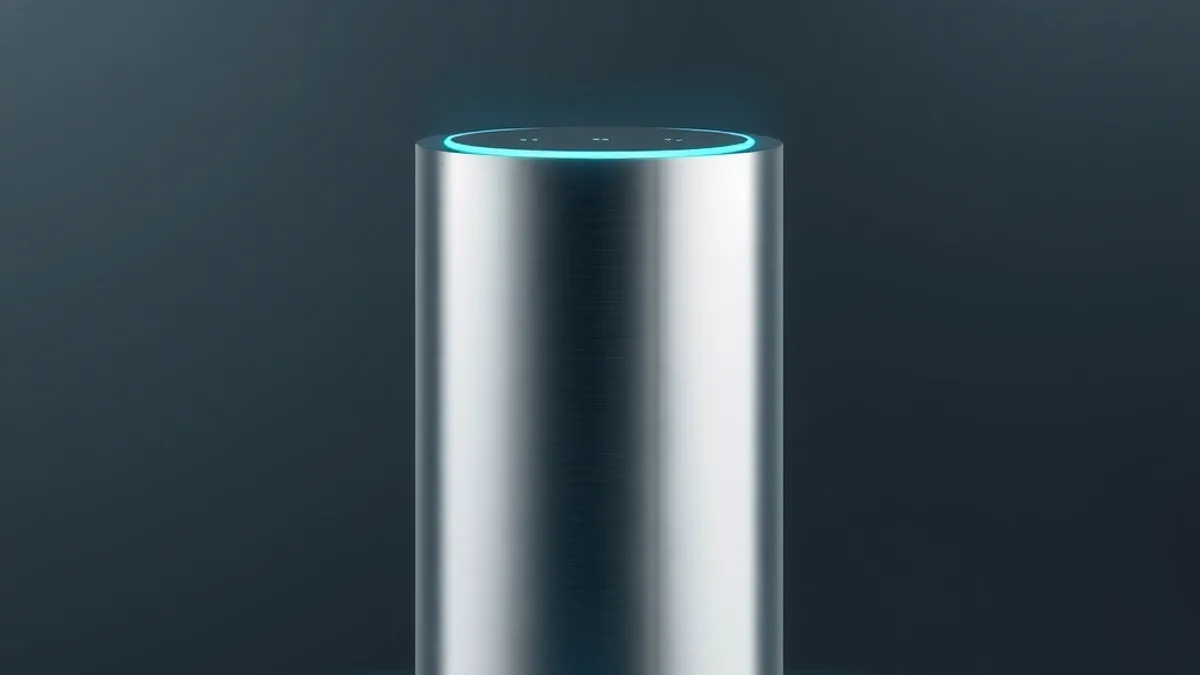
Un Echo está atento a la palabra de activación, y eso preocupa a mucha gente. Según Amazon, el aparato detecta solo la palabra elegida, y no se guarda ni se envía audio a la nube hasta que la oye o hasta que presionas el botón de acción. Cuando oye la palabra, el anillo de luz se pone azul para indicar que tu petición se está grabando y enviando.
Para cortar la escucha, los Echo tienen un botón que apaga los micrófonos. Al presionarlo se corta la energía de los micrófonos y se enciende una luz roja; mientras esté así, Alexa no oye ni la palabra de activación. Sirve para conversaciones privadas o cuando sales de casa.
Las grabaciones quedan en el historial de voz. En la app, en More y luego Alexa Privacy (nombres en inglés en la página de Amazon; las etiquetas pueden variar en tu idioma), puedes revisarlas y borrarlas. El mismo panel está en amazon.com/alexaprivacysettings. Ahí también puedes pedir que las grabaciones se borren solas a los 3 o a los 18 meses, o elegir no guardarlas. Amazon avisa que, si no guardas ninguna grabación, el reconocimiento de voz deja de funcionar, y que borrar las grabaciones usadas para enseñarle tu voz también puede afectarlo.
Las funciones de privacidad pueden cambiar según el país, así que revisa lo que aparece en tu app.
Primeros ajustes y dispositivos
Con el Echo funcionando, Canaltech sugiere activar el reconocimiento de voz, para que Alexa reconozca tu perfil, conectar servicios de música para pedir canciones por voz e instalar skills, las “aplicaciones” de Alexa, que amplían lo que puede hacer.
A la hora de sumar aparatos, empieza con poco. Canaltech menciona televisores, enchufes y focos entre los que se pueden vincular a Alexa, y un foco o enchufe inteligente en la sala basta para ver cómo funciona el control por voz. Antes de comprar, entiende Matter, el estándar que hace que aparatos de distintas marcas se entiendan: reduce el riesgo de llevarte un accesorio que no se lleva con tu asistente. Si el plan incluye vigilar la puerta, mira el timbre Tapo D260, que no exige suscripción.
Nuestra sugerencia para quien empieza: agrega un aparato a la vez y pruébalo unos días antes de armar automatizaciones más grandes. Así es más fácil descubrir qué accesorio da problemas.
Preguntas frecuentes
¿Puedo configurar el Echo sin el celular?
Las guías consultadas describen la configuración solo desde la app de Alexa, que usa el Bluetooth del celular para encontrar el aparato. Cuenta con tener un celular a la mano.
¿El Echo olvida el Wi-Fi si lo desenchufo?
No. Según Olhar Digital, una vez conectado el Echo guarda la red y la vuelve a usar cuando lo conectas de nuevo.