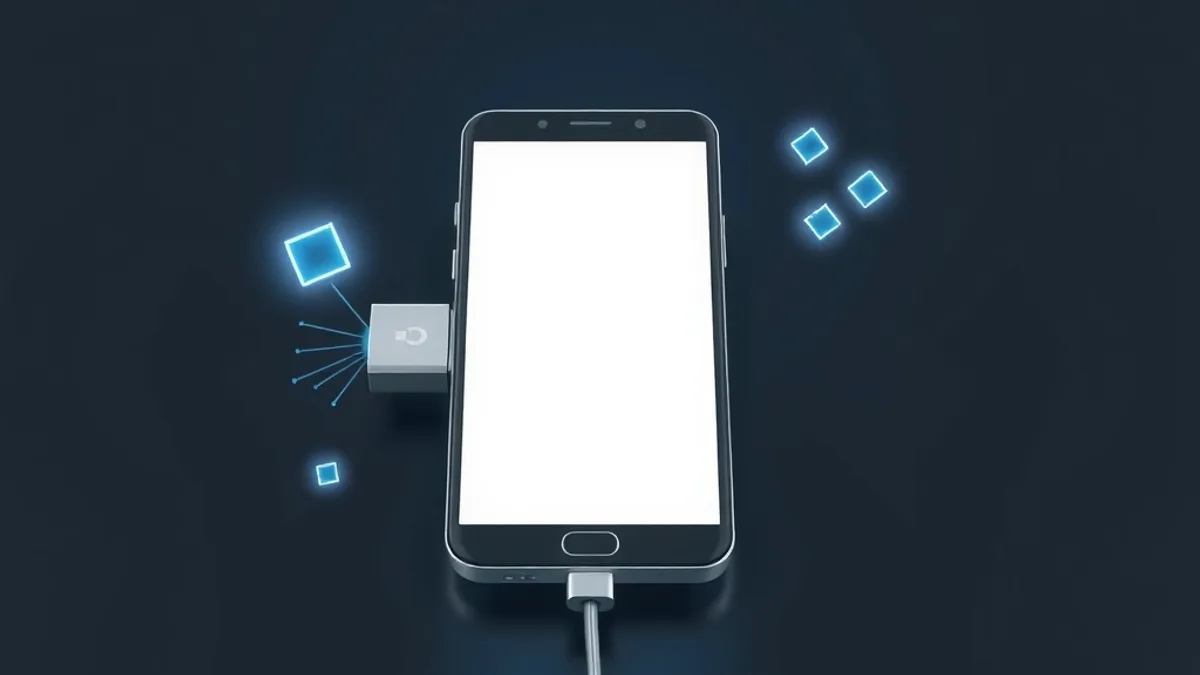
Para pasar fotos del celular a una memoria USB, conecta la memoria al celular (con un adaptador si los conectores no coinciden) y copia las fotos desde una app de archivos. En Android, la app Files de Google lo hace con la opción Copiar a. En el iPhone hay un paso intermedio: las fotos van primero a la app Archivos y de ahí a la memoria. No necesitas computadora ni conexión a internet.
Lo que cambia entre un celular y otro es el conector, el formato de la memoria y el lugar donde aparece en pantalla. Los pasos de abajo cubren los dos sistemas.
Qué necesitas antes de empezar
- Una memoria USB que encaje en tu celular. La mayoría de las memorias tienen el conector rectangular USB-A. Los celulares actuales usan USB-C, así que un adaptador de USB-A a USB-C lo resuelve. También hay memorias con un conector de cada tipo.
- Android 7.0 o más nuevo, si usas Android. Es el mínimo que indica la ayuda de Google para acceder a un almacenamiento USB.
- Un iPhone 15 o más nuevo con iOS 17 o superior, para conectar la memoria directo al puerto USB-C, según Seagate. Los iPhone anteriores tienen puerto Lightning y necesitan un adaptador hecho para él.
- Un formato compatible. El iPhone admite memorias en HFS+, APFS, exFAT y FAT32. Las memorias NTFS, formato habitual en las que se usan en Windows, solo las lee y no puede grabar en ellas, de acuerdo con Seagate. Si tu memoria es NTFS, copiar fotos desde el iPhone no va a funcionar.
Si la memoria tiene archivos importantes, no aceptes ninguna propuesta de “formatear” que te muestre el celular. Formatear borra todo.
Cómo pasar fotos de Android a la memoria USB
La app que recomienda Google es Files (Files by Google). Viene instalada en muchos celulares y se descarga gratis en Google Play. Algunas marcas tienen su propio administrador de archivos, que funciona igual y con menús parecidos.
- Conecta la memoria USB al celular.
- Abre la app Files.
- Toca la notificación USB disponible. Si el celular lo pide, toca la memoria y luego Permitir.
- Vuelve a la pantalla de inicio de la app y abre la carpeta de tus fotos, como Imágenes o DCIM > Camera.
- Si no ves la flecha hacia abajo junto a cada archivo, cambia la vista a Lista.
- Para una foto, toca su flecha hacia abajo y luego Copiar a. Para varias, toca la flecha, elige Seleccionar, marca el círculo de cada foto, toca Más y después Copiar a.
- Elige la memoria como destino, abre una carpeta si quieres y toca Copiar aquí.
Si lo que buscas es liberar espacio, usa Mover a y luego Mover aquí. Así las fotos salen del celular. Abre la memoria en otro dispositivo y confirma que está todo antes de borrar nada definitivamente. Si ya borraste algo por error, mira cómo recuperar fotos eliminadas del celular.
Los nombres exactos de los botones pueden variar un poco según la versión de la app y el idioma del celular.
Cómo pasar fotos del iPhone a la memoria USB
La app Fotos del iPhone no ve las unidades externas. Por eso el camino pasa por la app Archivos, y sirve para un iPhone 15 o más nuevo con una memoria USB-C.
Primero: guardar las fotos en Archivos
- En Fotos, toca Seleccionar y elige las fotos. Dentro de un álbum puedes usar Seleccionar todo.
- Toca el botón de compartir y elige Guardar en Archivos.
- En En mi iPhone, crea una carpeta nueva, por ejemplo “Fotos para la memoria”, y guárdalas ahí.
Si usas Fotos de iCloud, el iPhone puede guardar versiones optimizadas de las imágenes. Para copiar los originales, activa Descargar y conservar originales en Ajustes > iCloud > Fotos y espera a que termine la descarga antes de exportar.
Después: copiar de Archivos a la memoria
- Conecta la memoria al puerto USB-C del iPhone.
- En Archivos, toca Explorar y busca la memoria en Ubicaciones. Si no aparece, cierra y vuelve a abrir Archivos o reconecta la memoria.
- Abre la carpeta con las fotos guardadas, toca el menú de tres puntos y elige Seleccionar.
- Marca los archivos y toca el ícono de carpeta.
- Retrocede hasta ver todas las ubicaciones, elige la memoria, crea una carpeta si quieres y toca Copiar.
Durante copias grandes, deja la app abierta y la pantalla desbloqueada. Espera a que termine la copia antes de desconectar la memoria, como indica Seagate.
Si el celular no reconoce la memoria
- No aparece nada en la app. Desconecta la memoria, conéctala otra vez y abre la app. En Android, es el consejo de la propia ayuda de Google. En el iPhone, cerrar y volver a abrir Archivos suele bastar.
- Mensaje de que el accesorio requiere demasiada energía. El iPhone entrega poca energía por el puerto, y las memorias o los SSD que consumen mucho pueden no funcionar. Un hub USB-C con alimentación propia es la solución que se sugiere en los foros de Apple.
- La memoria es NTFS. El iPhone la abre solo para lectura. Para grabar, necesita estar en exFAT o FAT32, y reformatear borra el contenido, así que copia todo a otro lugar antes.
- El adaptador no encaja bien. Prueba otro adaptador, u otro puerto si tu equipo tiene más de uno.
Si lo que quieres es cambiar de celular y no solo guardar fotos, la guía para pasar tus datos de un celular a otro cubre la mudanza completa.
Preguntas frecuentes
¿Puedo pasar fotos del celular a una memoria USB sin computadora?
Sí. Necesitas una memoria con el conector adecuado, o un adaptador, y la app de archivos. La computadora solo entra en juego si el celular no reconoce la memoria o si su formato no es compatible.
¿Copiar las fotos a la memoria las borra del celular?
No, si eliges Copiar. Las fotos quedan en los dos lugares. Solo salen del celular si usas Mover a o las borras después.
¿Qué formato debe tener la memoria?
Para un iPhone, exFAT o FAT32 sirven para leer y grabar. El NTFS, habitual en memorias usadas en Windows, el iPhone solo lo puede leer.
¿Puedo pasar videos de la misma forma?
El proceso es el mismo. Los videos pesan más y tardan más en copiarse, así que revisa que la memoria tenga espacio libre antes de empezar.