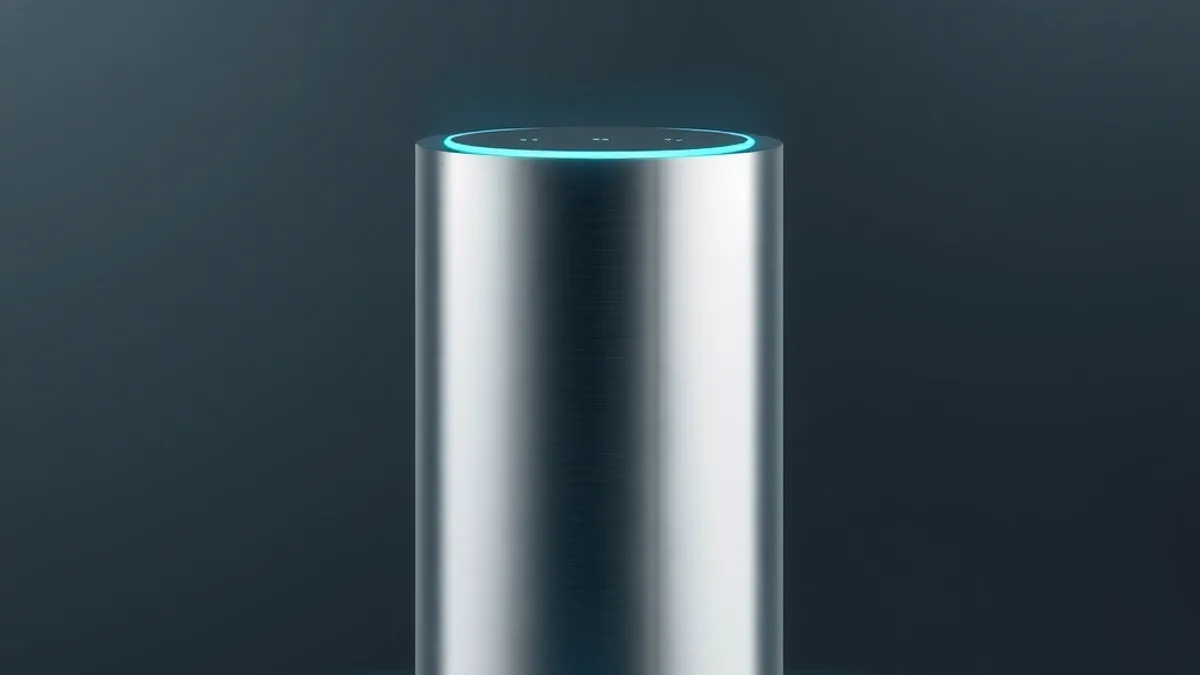

A caixa do Echo Dot traz só o aparelho e o cabo de energia, porque a Alexa não se configura no alto-falante: tudo passa pelo aplicativo no celular. O processo é curto. O que costuma travar quem faz pela primeira vez são três detalhes: o Bluetooth do celular, a luz laranja e a rede Wi-Fi. Abaixo estão o passo a passo, as falhas mais comuns e os ajustes de privacidade que convém fazer logo no começo.
O que ter em mãos
- Um aparelho Amazon Echo (Echo Dot, Echo Show ou parecido)
- Um celular com o aplicativo Amazon Alexa instalado, disponível para Android e iPhone
- Uma conta da Amazon ativa
- Bluetooth ligado no celular
- Uma rede Wi-Fi e uma tomada perto de onde o Echo vai ficar
Deixe o login da Amazon à mão e o nome e a senha do Wi-Fi anotados. Confira também se o aplicativo está na versão mais recente; a própria Amazon recomenda isso quando a conexão falha durante a configuração.
Sobre a rede: segundo a Amazon, os Echo funcionam em redes domésticas comuns, de 2,4 GHz ou 5 GHz (padrões 802.11a/b/g/n), mas não conectam a redes ad-hoc, também chamadas ponto a ponto.
Passo a passo para configurar a Alexa
- Ligue o Echo na tomada. Num aparelho novo, uma luz laranja acende sozinha, sinal de que a Alexa está pronta para ser configurada.
- Abra o app Alexa e entre com a sua conta da Amazon.
- Toque em Dispositivos, no menu inferior, e depois no ícone + no canto superior direito.
- Escolha Adicionar dispositivo e depois Amazon Echo.
- Selecione o seu modelo, por exemplo Echo Dot.
- Mantenha o Bluetooth ligado: o app procura o Echo por perto e mostra o aparelho na tela. Toque nele para continuar.
- Escolha a rede Wi-Fi da sua casa na lista, digite a senha e toque em Conectar.
- Responda às perguntas finais, que são opcionais.
Quando a conexão termina, o Echo avisa por voz que está pronto e já responde a comandos.
Quando a luz laranja não acende
Isso acontece principalmente com um Echo que já foi configurado antes, como um aparelho de segunda mão. Segundo o Canaltech, a saída é segurar o botão de ação até a luz ficar laranja, o que leva alguns segundos. O Olhar Digital lembra que a Alexa só aparece entre as opções do app quando está nesse modo de configuração. Se mesmo assim nada aparecer, desligue o Echo da tomada, ligue de novo e repita o processo.
Quando o Echo não conecta ao Wi-Fi
É a falha mais comum. A página de ajuda da Amazon sugere esta sequência:
- Reinicie o Echo: tire da tomada por 30 segundos, ligue de novo e repita a configuração.
- Aproxime o aparelho do roteador. A recomendação é ficar a no máximo 10 metros e longe de fontes de interferência, como micro-ondas e babás eletrônicas.
- Confirme que o Wi-Fi funciona testando com outro aparelho. Se nenhum acessa a internet, reinicie o roteador; se os outros funcionam, confira a senha digitada.
- Alivie a rede. Com muitos aparelhos conectados, desligue alguns por um tempo e veja se o Echo consegue entrar.
- Teste as duas bandas. Se o roteador tem redes separadas de 2,4 GHz e 5 GHz com nomes diferentes, tente cada uma.
- Use o celular como ponto de acesso. Durante a configuração, a Amazon sugere tentar de novo com o celular funcionando como roteador Wi-Fi, o que ajuda a saber se o problema está no seu roteador.
- Restaure o Echo só em último caso. Se nada resolver, a Amazon indica redefinir o aparelho de fábrica e configurar do zero. O procedimento varia por modelo, então siga a página oficial do seu Echo.
Se vários aparelhos da casa também perdem a conexão, o problema provavelmente está na rede, e a Amazon sugere esperar algumas horas ou falar com a operadora de internet.
Trocou o roteador ou a senha do Wi-Fi?
Não precisa configurar tudo de novo. Segundo a Amazon, o caminho no app é: Dispositivos, seu aparelho, configurações do dispositivo e a opção de alterar ou remover uma rede Wi-Fi, onde você escolhe uma rede conhecida ou entra em outra. Na página oficial, em inglês, os nomes são Devices, Device Settings e Change or remove a Wi-Fi network; os rótulos em português podem variar conforme a versão do app. Num Echo com tela, a troca é feita no próprio aparelho. Se o Echo não aparecer na rede nova, volte às verificações de Wi-Fi acima.
Microfone, gravações e privacidade
O Echo fica ouvindo à espera da palavra de ativação, e isso preocupa muita gente. Segundo a Amazon, o aparelho detecta apenas a palavra escolhida, e nenhum áudio é guardado ou enviado à nuvem antes disso ou antes de você apertar o botão de ação. Quando ele ouve a palavra, o anel de luz fica azul: o seu pedido está sendo gravado e enviado.
Para cortar a escuta, os Echo têm um botão que desliga os microfones. Ao apertá-lo, a energia dos microfones é cortada e uma luz vermelha acende; assim, a Alexa não ouve nem a palavra de ativação. Serve para conversas privadas ou para quando você sai de casa.
As gravações ficam num histórico de voz. No app, em More e depois Alexa Privacy (nomes em inglês na página da Amazon; os rótulos podem variar no seu idioma), você revisa e apaga o que foi gravado. O mesmo painel existe no endereço amazon.com/alexaprivacysettings. Ali também dá para pedir que as gravações sejam apagadas automaticamente depois de 3 ou 18 meses, ou escolher não guardá-las. A Amazon avisa que, sem nenhuma gravação guardada, o reconhecimento de voz deixa de funcionar, e que apagar as gravações usadas para ensinar a sua voz também pode afetá-lo.
Os recursos de privacidade podem mudar por país, então confira o que aparece no seu app.
Primeiros ajustes e aparelhos
Com o Echo funcionando, o Canaltech sugere ativar o reconhecimento de voz, para que a Alexa identifique o seu perfil, conectar serviços de música para pedir faixas por voz e instalar skills, os “aplicativos” da Alexa, que ampliam o que ela sabe fazer.
Na hora de ligar aparelhos, comece pequeno. O Canaltech cita TVs, tomadas e lâmpadas entre os que podem ser ligados à Alexa, e uma lâmpada ou tomada inteligente na sala já mostra como o controle por voz funciona. Antes de comprar, entenda o Matter, o padrão que faz aparelhos de marcas diferentes conversarem: ele reduz o risco de levar para casa um acessório que não se entende com o seu assistente. Se o plano inclui vigiar a porta, veja a campainha Tapo D260, que dispensa assinatura.
Nossa sugestão para quem está começando: adicione um aparelho de cada vez e teste por alguns dias antes de montar automações maiores. Assim fica mais fácil descobrir qual acessório causa problema.
Perguntas frequentes
Posso configurar o Echo sem o celular?
Os guias consultados descrevem a configuração apenas pelo app Alexa, que usa o Bluetooth do celular para encontrar o aparelho. Conte com o celular.
O Echo esquece o Wi-Fi se eu tirar da tomada?
Não. Segundo o Olhar Digital, depois de conectado o Echo guarda a rede e volta a usá-la quando é ligado de novo.