Quando o celular não carrega, a causa mais comum fica fora dele: tomada, cabo, carregador ou sujeira na porta. A Apple e o Google pedem para testar nessa ordem, deixar o aparelho de 10 a 30 minutos na tomada e só então forçar o reinício. Se nada mudar, o caso é de assistência. Abaixo estão os passos, com as diferenças entre iPhone, Pixel e Samsung Galaxy.
Tomada, cabo e carregador: o que checar primeiro
Troque uma peça de cada vez, para saber qual falhou.
- A tomada. Ligue o carregador em outra tomada. O Google sugere testar a tomada com outro aparelho, como um abajur.
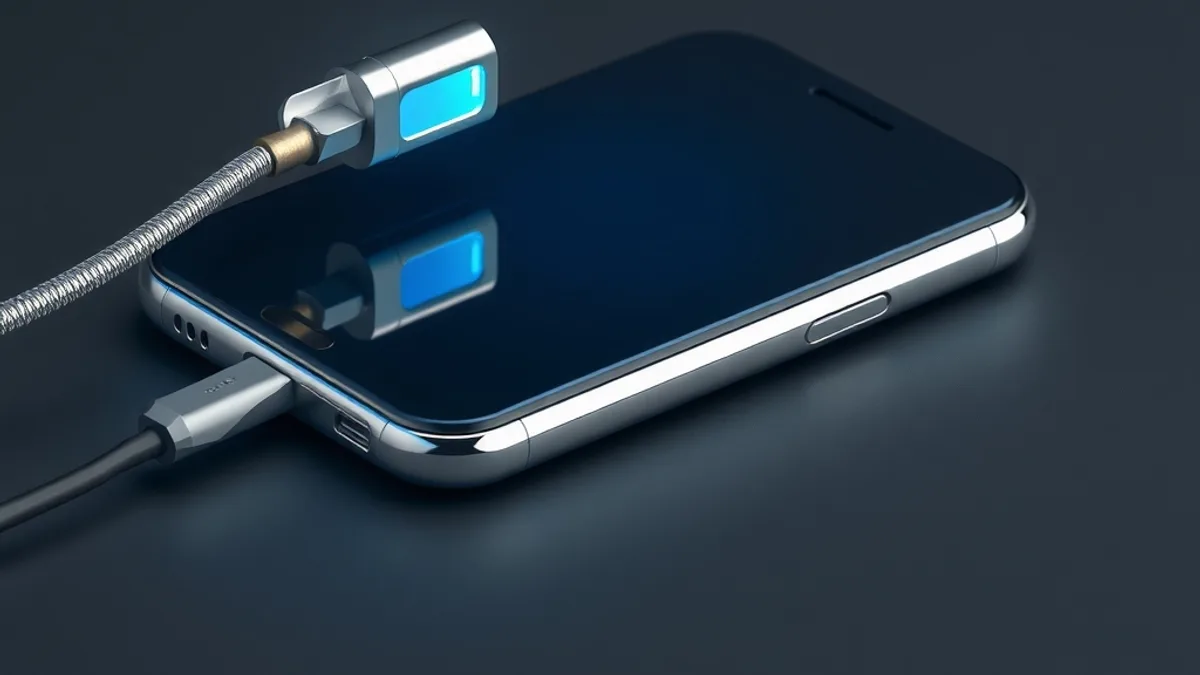
- O cabo e o adaptador. A Apple manda procurar danos, como fios rompidos ou pinos tortos, e parar de usar qualquer acessório danificado. Teste um cabo e um adaptador diferentes.
- O encaixe. A Apple pede para conferir se cabo, adaptador e tomada estão bem conectados.
- A capinha. O Google pede que você tire a capa, porque ela pode atrapalhar o encaixe do plugue ou o carregador sem fio.
- O próprio carregador. Para saber se ele funciona, carregue outro aparelho com ele.
Se o aparelho carrega com outro cabo, o culpado era o cabo, e o problema acaba aqui.
Limpe a porta de carregamento
Poeira e fiapo se acumulam na porta com o tempo. Um pouco não atrapalha, mas o acúmulo faz o plugue não assentar direito. Tanto a Apple quanto o Google mandam tirar a sujeira da porta e encaixar o cabo com firmeza em seguida.
Nossa orientação: desligue o celular, use algo fino que não seja de metal e não force, para não amassar os contatos. Se o cabo mal entra, a sujeira costuma ser o motivo.
Deixe carregar e force o reinício
Uma bateria muito descarregada pode ficar sem dar sinal por um tempo. Os fabricantes dão prazos próprios:
- iPhone: a Apple manda carregar por cerca de 30 minutos. Se a tela continuar apagada ou mostrar só o ícone de bateria, force o reinício e carregue por mais 30 minutos.
- Pixel: o Google diz para carregar por 10 minutos e esperar mais um. Se aparecer o ícone de bateria, o celular está carregando e já dá para reiniciar. Com a bateria totalmente esgotada e sem uso há muito tempo, o aparelho pode ficar até 25 minutos sem reagir na tomada.
Para conferir o estado da carga num Pixel, abra Configurações > Bateria.
Como forçar o reinício
No iPhone 8 ou mais novo e no iPhone SE (2ª geração ou posterior), a Apple descreve esta sequência: aperte e solte rápido o botão de aumentar volume, faça o mesmo com o de diminuir volume, e segure o botão lateral até aparecer a maçã.
No iPhone 7 e 7 Plus, segure o botão lateral e o de diminuir volume até aparecer a maçã. No iPhone 6s ou anterior e no iPhone SE (1ª geração), segure o botão lateral (ou o de cima) junto com o Home.
No Pixel, segurar o botão de ligar por 5 a 7 segundos é o primeiro passo do Google. Se não aparecer nenhum ícone de bateria com o cabo ligado, o Google manda segurar o botão de ligar por cerca de 35 segundos para reiniciar e esperar uns 2 minutos.
Em Samsung, Motorola e outras marcas, a combinação muda conforme o modelo. Procure a que vale para o seu na página de suporte do fabricante.
Aviso de umidade no Samsung Galaxy
Alguns Galaxy mostram um alerta de umidade na porta e suspendem a carga. Segundo a Samsung, enquanto houver umidade na porta o carregamento fica interrompido, e a água costuma evaporar sozinha em 1 a 2 horas. Se entrou outro líquido que não água limpa, a empresa manda enxaguar a porta com água limpa e secar bem com um pano macio e seco.
A Samsung também diz que a carga sem fio não sofre com umidade ou sujeira na porta, então vale usar um carregador por indução enquanto isso, se o seu modelo aceitar. Seque o aparelho por completo antes de pôr no carregador.
Aviso de acessório não compatível no iPhone
Se o iPhone mostrar que o acessório não é compatível ou certificado, a Apple sugere ligá-lo direto ao carregador, sem adaptadores no meio, limpar a porta e reiniciar. Se continuar, tente outro cabo USB ou outro carregador e atualize o iOS para a versão mais recente.
Quando a tela continua apagada
Se nenhum ícone de bateria aparece depois do tempo de espera, o Google indica ligar para o celular a partir de outro aparelho ou usar o Find Hub. Se o aparelho toca e a tela segue em branco, o problema é a tela ou a placa, e a recomendação é procurar uma assistência autorizada.
Há também o último recurso do Google para o Pixel, o modo Fastboot, que apaga todos os dados. Só faça isso com backup e depois de tudo acima. Antes de entregar o aparelho para reparo, vale seguir o guia de backup do WhatsApp para não perder as conversas.
Quando levar à assistência
Se nada funcionou, a Apple manda pedir atendimento pelo link “Obter serviço” do site de suporte, e o Google recomenda conferir as opções de reposição e a situação da garantia. A Samsung oferece atendimento presencial em centros autorizados.
Leve junto o cabo e o carregador que você usa, porque o técnico vai testar o conjunto. Conte ao técnico os testes que você já fez. Quanto à bateria que dura pouco mesmo carregando bem, o assunto é outro: nosso guia sobre como aumentar a bateria do celular cobre os ajustes que ajudam.
Perguntas frequentes
O celular carrega só em certa posição do cabo. O que é?
Sinal de cabo gasto ou de sujeira na porta. Troque o cabo e limpe a porta antes de qualquer outra coisa.
Posso usar o carregador de outra marca?
Pode servir para testar, desde que esteja sem danos: a Apple pede para parar de usar qualquer acessório danificado. No iPhone, um acessório sem certificação pode gerar o aviso de incompatibilidade descrito acima.
Quanto tempo esperar antes de achar que quebrou?
Os prazos dos fabricantes vão de 10 a 30 minutos para os primeiros sinais, e o Google cita até 25 minutos de silêncio com a bateria totalmente esgotada. Passado isso e feitos os testes acima, é hora de assistência.